
计算机原理
计算机如何运行
用“厨房做饭”类比:
- 厨师(CPU)负责计算和指挥
- 灶台和锅(CPU内部)是厨师做菜(执行操作)的地方
- 临时放菜的菜板(CPU缓存)是存放即将下锅的食材(CPU待操作数据)的地方
- 厨房内放食材的桌子(内存)等待厨师(CPU)取用
- 冰箱(硬盘)存放食材(数据)
- 厨师按照菜谱(程序)一步步操作
- 厨师做好菜了端上餐桌(程序执行完毕输出结果)
计算机语言怎么来的
我们想吃什么菜需要用人类的语言和厨师交流;想要计算机做什么,也需要一种双方都能理解的语言——这就是编程语言。
机器语言与打孔纸带
最早的计算机使用打孔纸带输入程序。有孔代表1,无孔代表0,一条指令就是一串0和1的组合,例如 10110000 01100001。
对于计算机来说,这些0和1是它唯一能理解的语言——机器语言。但对于人类,满纸的0和1就像天书,不仅难写,更难改。
汇编语言
为了让编程不那么痛苦,人们给每条机器指令起了简短的英文名,比如把 10110000 叫做 MOV(移动)。
这样,上面那条指令就变成了 MOV AL, 61h。这种用助记符代替二进制指令的语言就是汇编语言。
虽然可读性提高了,但每一条汇编指令仍然对应一条机器指令,写程序时还是得关心CPU内部的寄存器、内存地址等细节,而且不同CPU的汇编语言不通用。
高级语言的诞生
汇编语言已经比机器语言好很多,但用它写程序仍然像是在“事无巨细地指挥每一个动作”。
对于厨师(CPU)做菜来说汇编语言写的菜谱(程序)就像在事无巨细指挥所有步骤
使用汇编语言指挥厨师切菜
- 向前走五步,向左走三步,拿起土豆
- 向右走两步,把土豆放在距离菜板一端10cm的位置
- 拿起距离菜板20cm菜刀
- 用菜刀切下距离土豆一头1cm的地方
- 用菜刀切下距离土豆一头2cm的地方
- 用菜刀切…..
光指挥切菜就要耗费不少功夫,其他更复杂的事也需要更多的指令。为了更方便人机交流,后来就诞生了各种高级语言,c,Python,Java,C++,C#,JavaScript,Visual Basic等都是后来人们发明出的各种计算机语言,这些人能看懂、接近自然语言的编程语言都被称为高级语言
具体内容可看视频自行扩展
C语言入门
为什么从C开始
这是TIOBE发布的语言排行
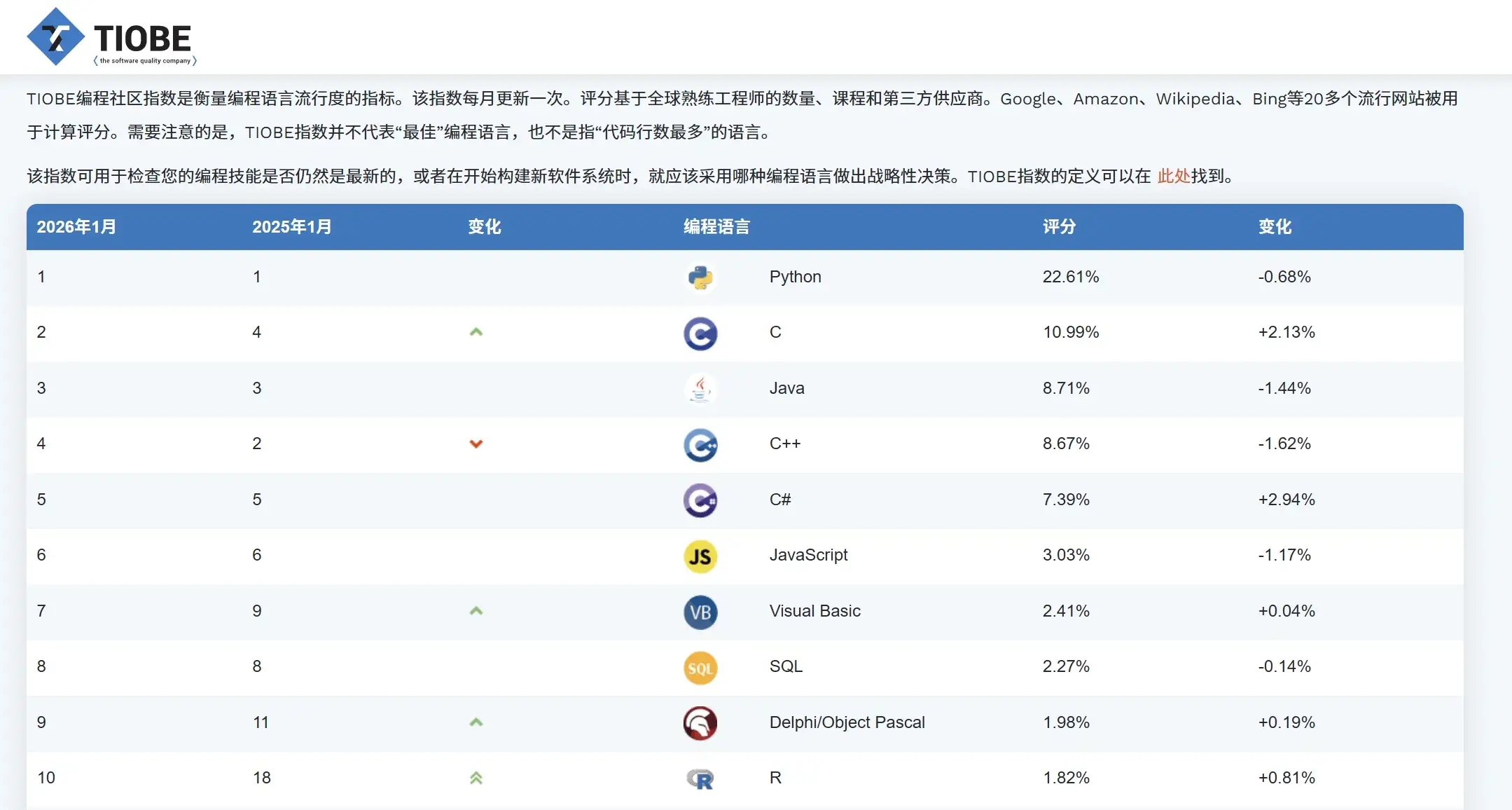
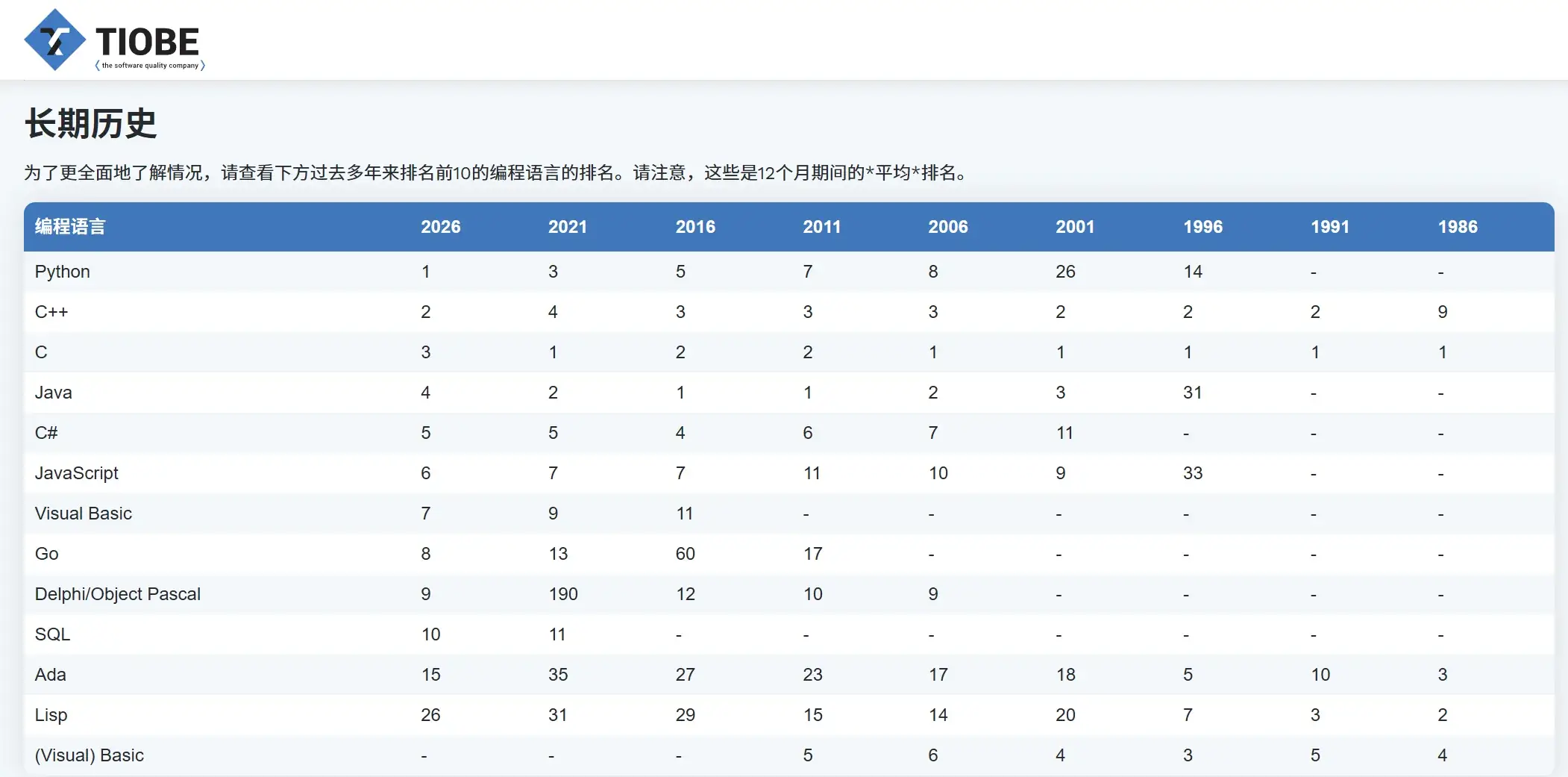
可以发现Python,c,Java,C++长期占据前四位,Python虽然目前排在第一,语法也简单易懂,但是封装程度较高,不适合学习计算机底层原理。 这4个语言里,C最早诞生,很多操作系统(如Linux)、嵌入式系统、数据库都是用C写的,从C开始上手学习可以更好地理解计算机底层原理。
如何开始写C语言
C语言是一门编译型计算机语言,C语言源代码都是文本文件,理论上鼠标右键点击新建文本文档就可以动手了
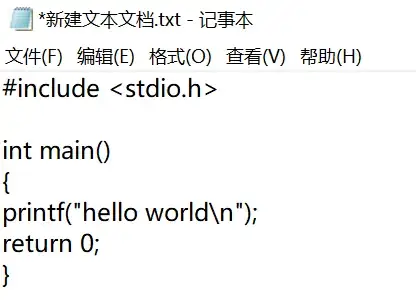
但是文本文件无法直接执行,需要有编译器充当人类和计算机之间的“翻译官”,把对应的C语言代码“翻译”为机器指令给CPU执行,在Windows上最后生成的可执行程序是.exe文件。
C语言代码是放在.c为后缀的文件中的,编译器拿到一个或多个.c文件,先翻译成目标文件(.obj),再经过链接器把多个目标文件和库合并,最后生成可执行文件。
目前主流的编译器有:
- GCC (GNU Compiler Collection) – 开源,跨平台
- Clang/LLVM – 苹果主导,编译速度快
- MSVC (Microsoft Visual C++) – 微软的编译器,对 Windows 平台支持最好
MSVC是微软的编译器,对于Windows 平台支持较好,故在Windows系统下优先选择MSVS上手
什么是Visual Studio
集成开发环境(IDE)是把编写代码、编译代码、调试代码、管理项目 等开发过程中需要的所有工具,都整合到一个可视化界面里的 “一站式工作台” 。
Visual Studio(简称 VS)是微软推出的集成开发环境(IDE),是 Windows 平台下开发 C/C++、C#、VB.NET等语言的首选工具,是目前功能最全面、生态最完善的商业级 IDE 之一。
Visual Studio Community版本免费,功能完整,支持大多数开发场景,无商业使用限制(非企业级),适合 学生、开源开发者、个人使用
Visual Studio的安装使用
先在微软的官网下载免费的Visual Studio Community

只需要勾选 “使用C++的桌面开发”就足够学习使用
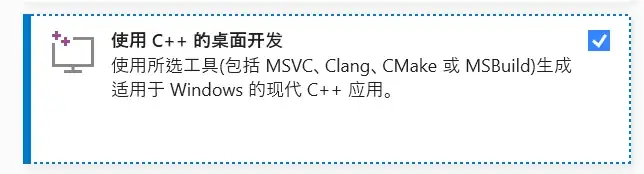
遇到登陆界面点跳过,不登陆微软账户也可使用
动手创建第一个C语言程序
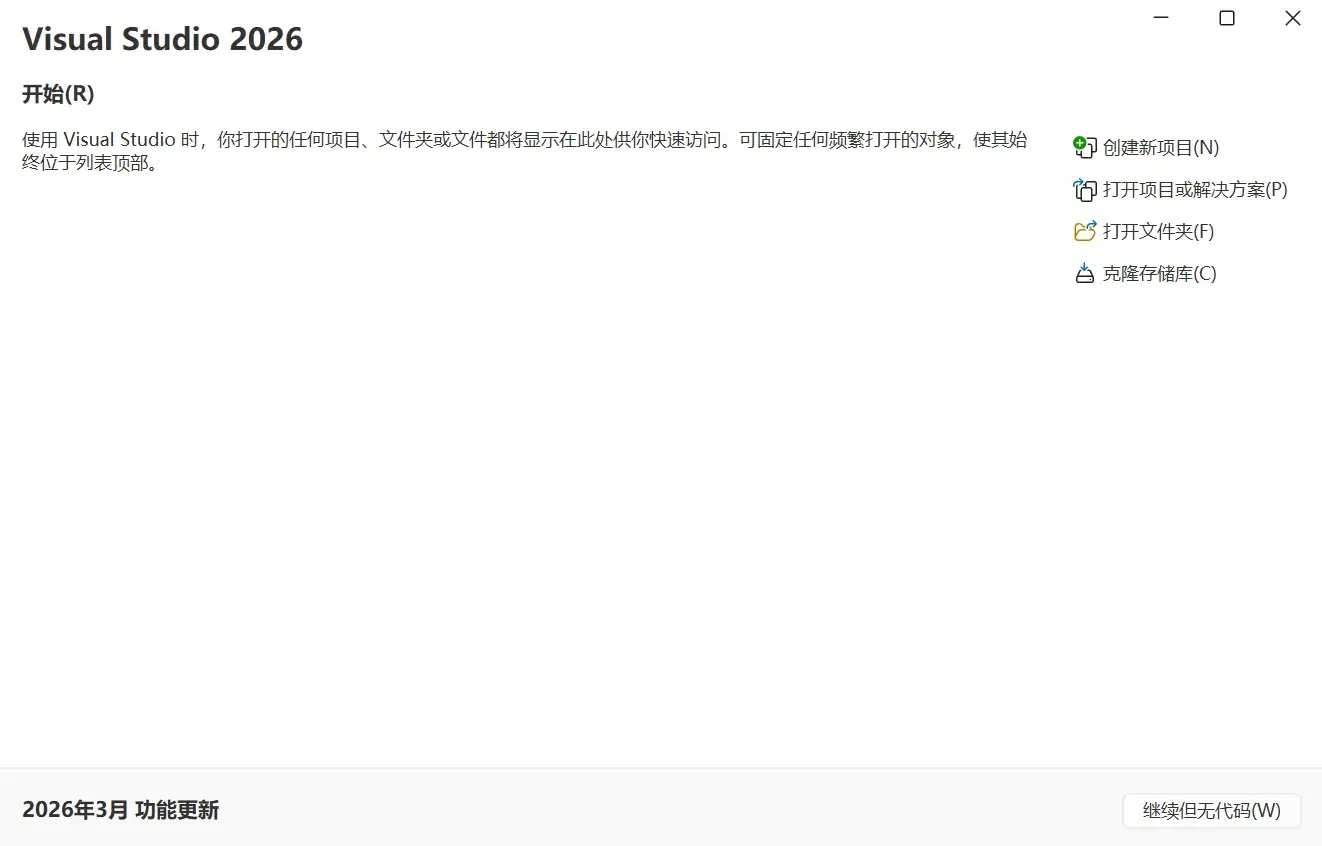
安装好后打开 Visual Studio,点击“创建新项目”:
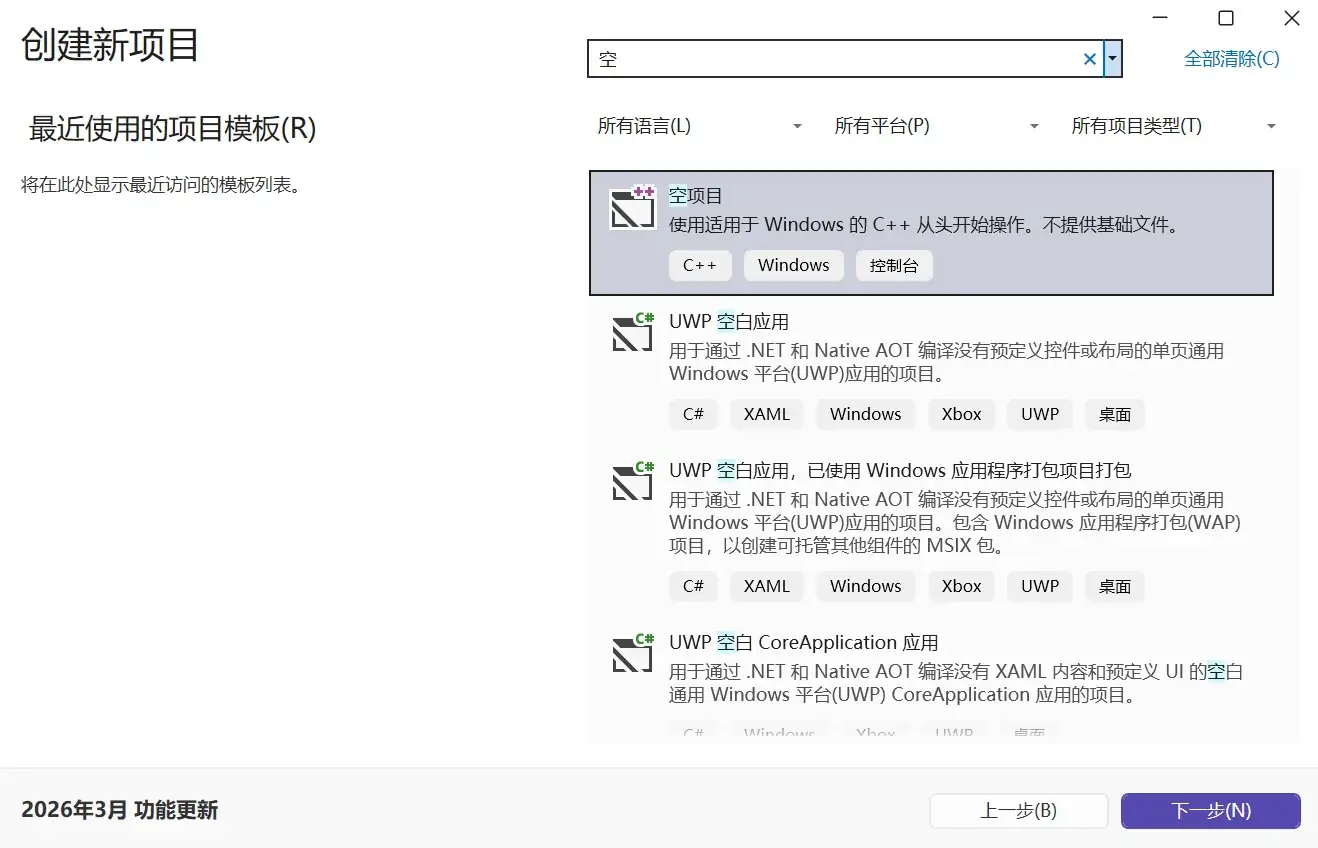
在模板中搜索“空项目”,双击打开:
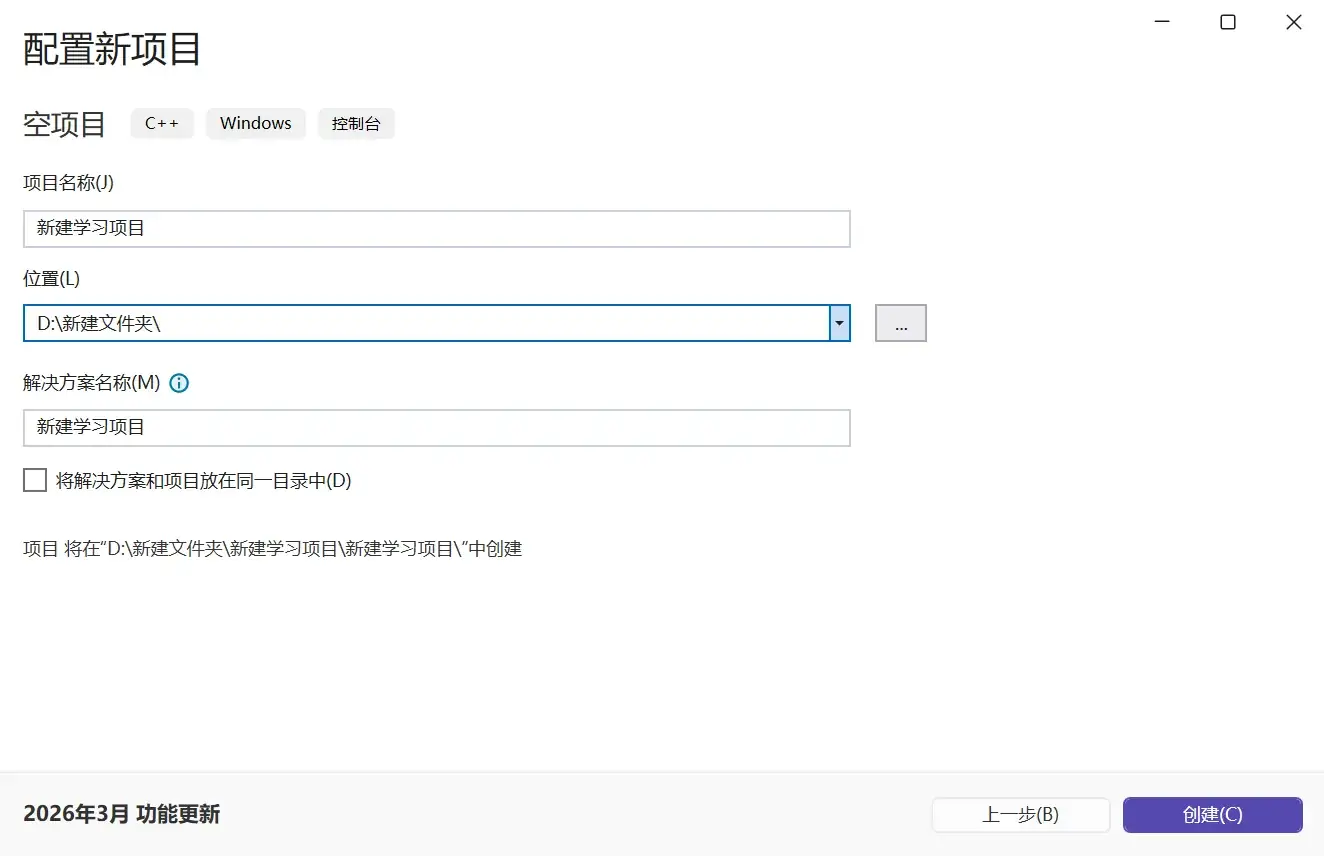
按需求给项目起名,选择合适的文件夹存放项目文件,点击“创建”:
这样一个空项目就创建完毕了,接下来我们需要给项目添加一个源文件。
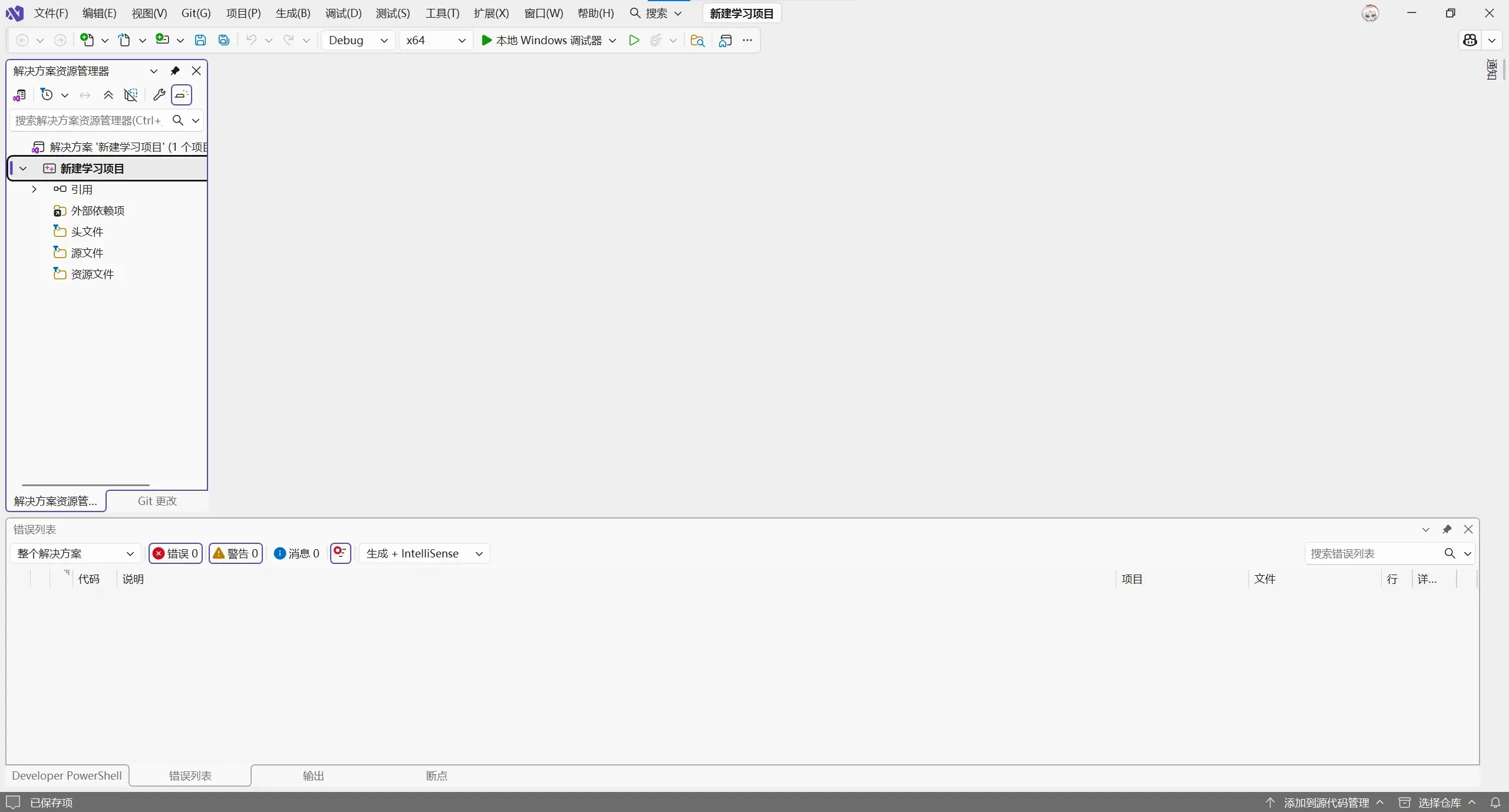
右键源文件文件夹,选择添加>新建项
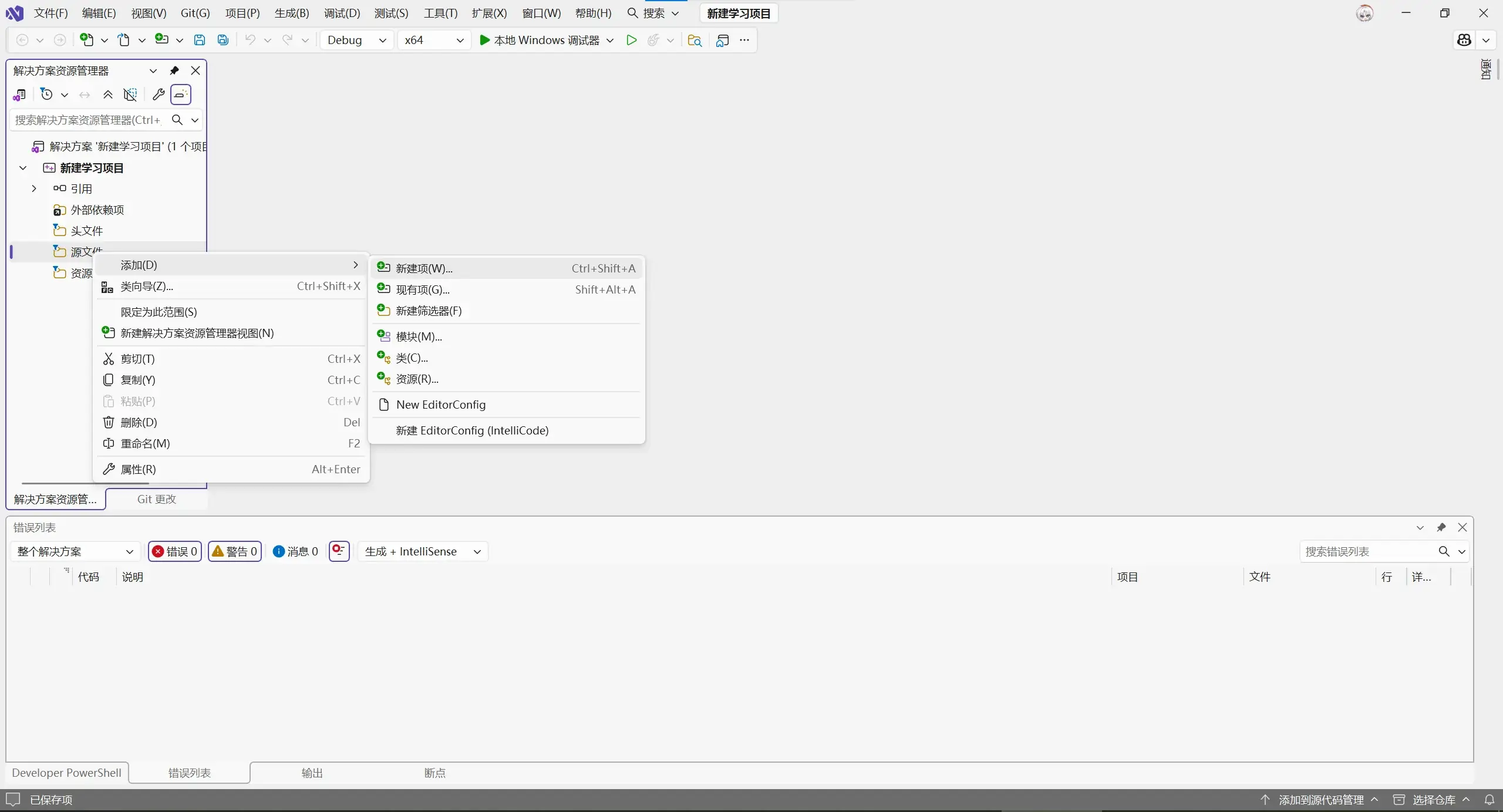
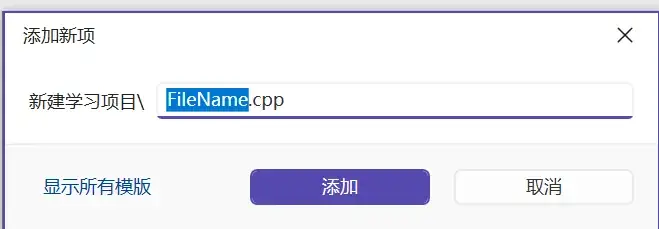
给文件起一个名字,一定要把后缀名 .cpp 改成 .c,这样 Visual Studio 才会按 C 语言规则编译。然后点击“添加”:
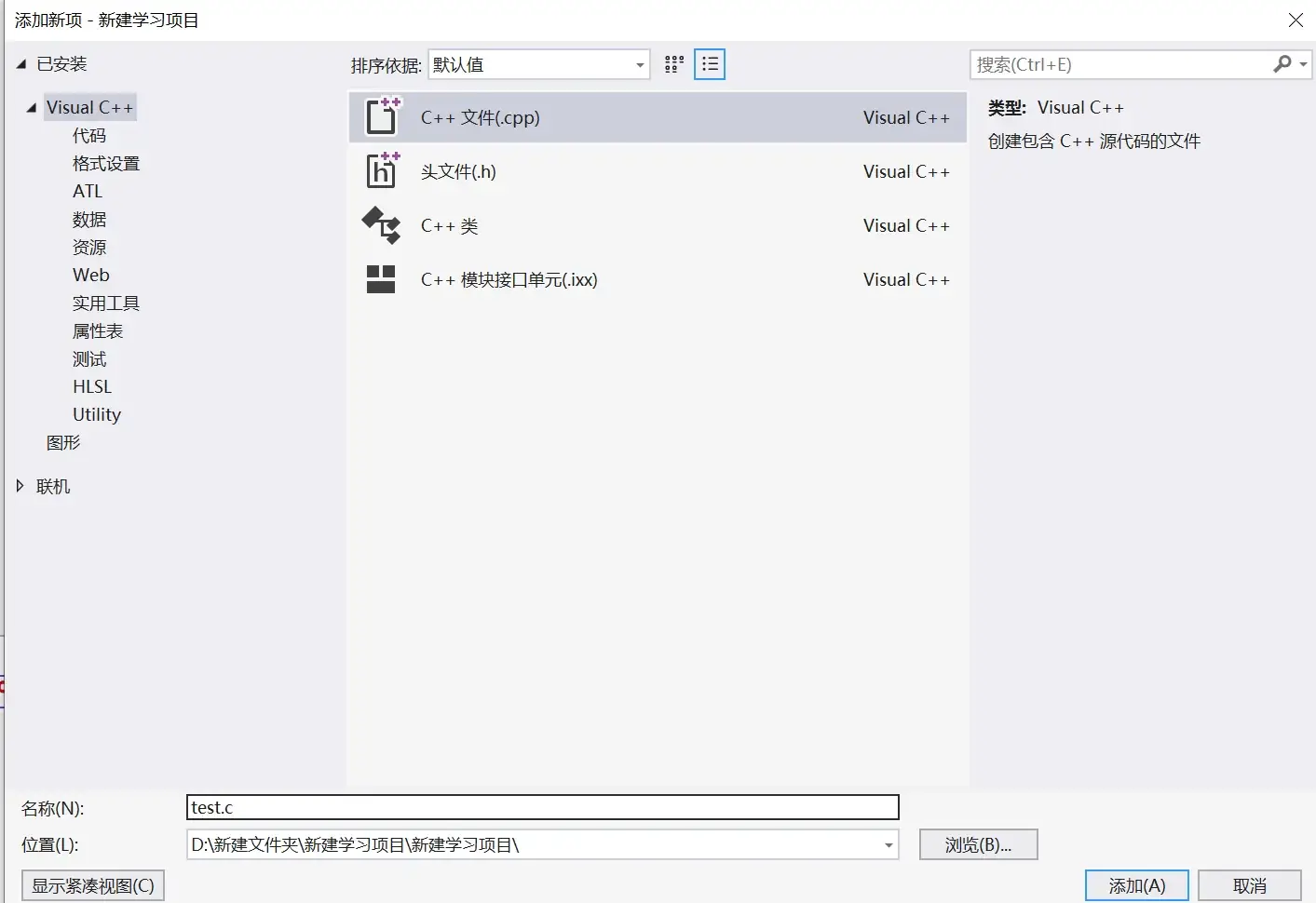
若点击了显示所有模板步骤也一样,起名+修改后缀为.c,然后添加
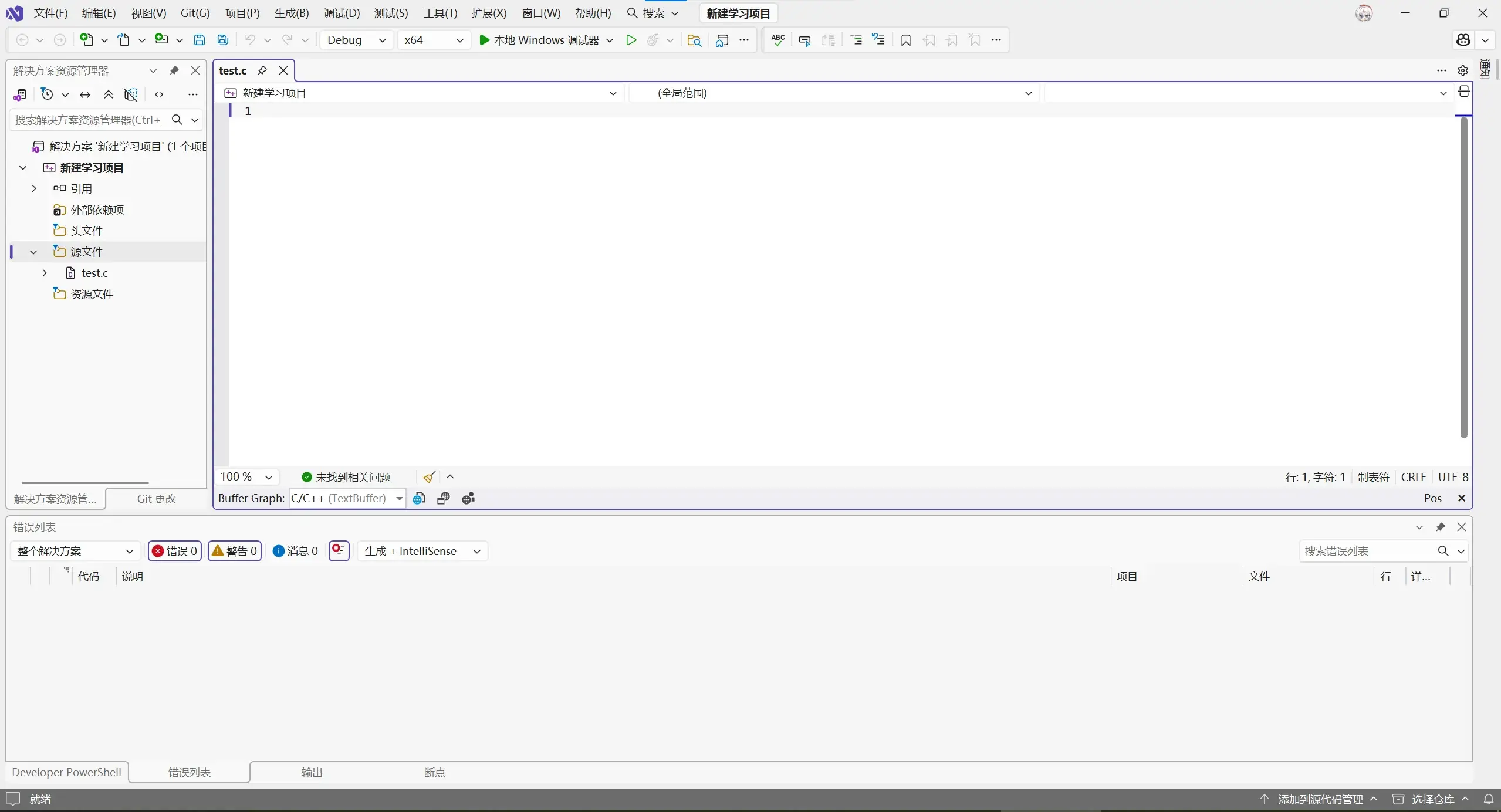
我们的第一个.c文件就创建好了,可以在里面写 C 语言代码了:
写入以下代码
#include <stdio.h>
int main()
{
	printf("Hello, World!\n");
	return 0;
}
点击开始执行或使用ctrl+F5快捷键执行下面的代码

执行完毕后我们得到了输出"Hello, World!"
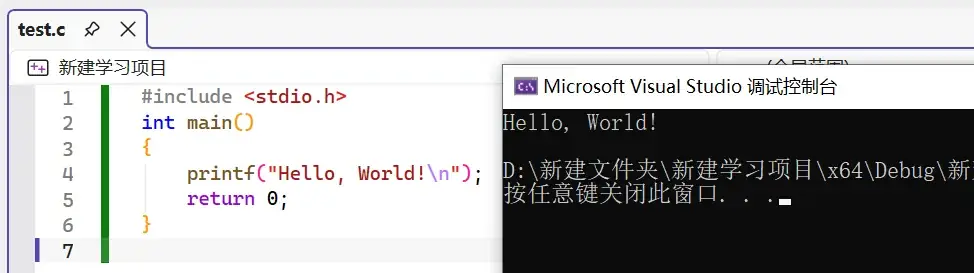
自此,我们得到了第一个C语言程序,今后创造的所有奇迹,均以这行小小的 Hello, World! 为起点